|
|
المواضيع المتشابهه
|
||||
| الموضوع | كاتب الموضوع | المنتدى | مشاركات | آخر مشاركة |
| لتشغيل اكثر من نظام في وقت واحد VMware Player 4.0.1 | فارس يافع | الكمبيوتر والبــرامج | 0 | 25-01-2012 03:03 PM |
| تحميل برنامج auto power-on لتنام وتستيقظ وتفاجي ان جهازك سبقك في تشغيل نفسه | فارس يافع | الكمبيوتر والبــرامج | 0 | 13-12-2011 08:00 PM |
| اصنع خزنه خاصه في جهازك : لحماية ملفاتك من الهكر والمتطفلين | moon almoon | الكمبيوتر والبــرامج | 2 | 01-01-2011 05:04 PM |
| جوجل تكشف عن نظام تشغيل كروم ! | فارس يافع | الكمبيوتر والبــرامج | 0 | 26-11-2009 06:11 AM |
| اجعل جهازك يعمل بأقصى سرعة مع اخر التحديثات ببرنامج واحد وسهل وبعيد عن زحمة سيرفراتها | فارس يافع | الكمبيوتر والبــرامج | 4 | 15-05-2008 02:34 PM |
|

| المشاهدات | 1970 | التعليقات | 2 |
|
|
أدوات الموضوع | انواع عرض الموضوع |
|
|
#1 |
|
|
اصنع اجهزة وهمية فى جهازك وثبت اكثر من نظام تشغيل ببرنامج vMware Workstation 6.0.0.45
[CENTER]
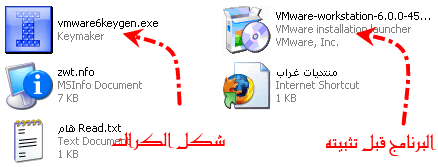
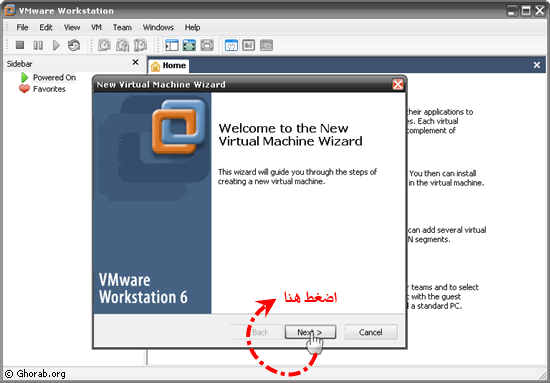
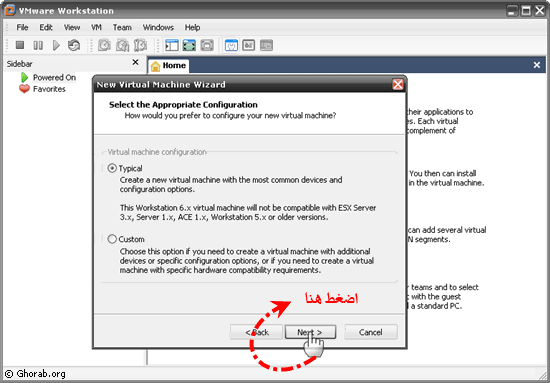
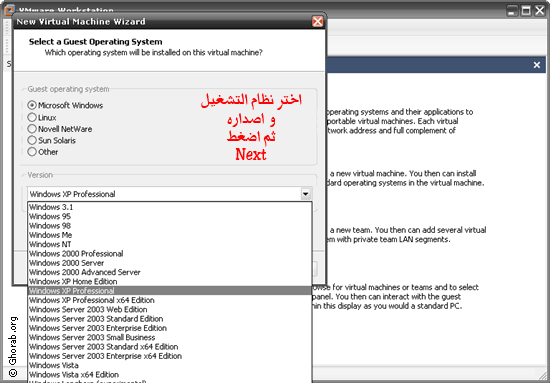
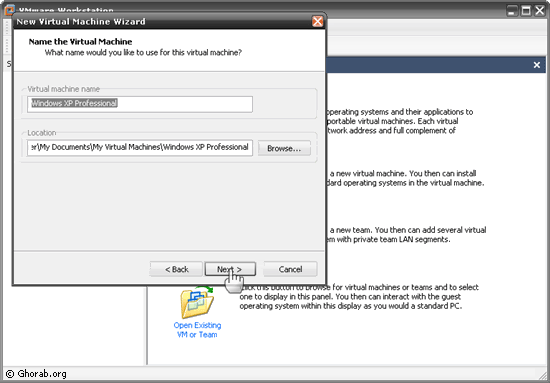
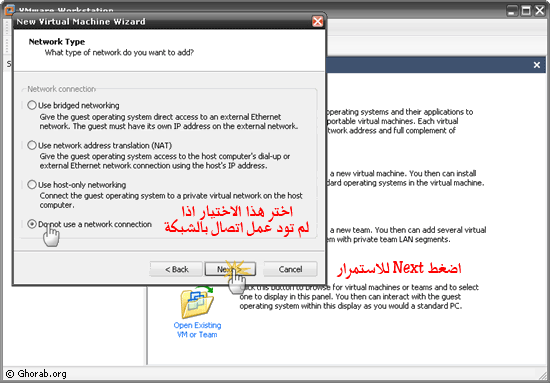
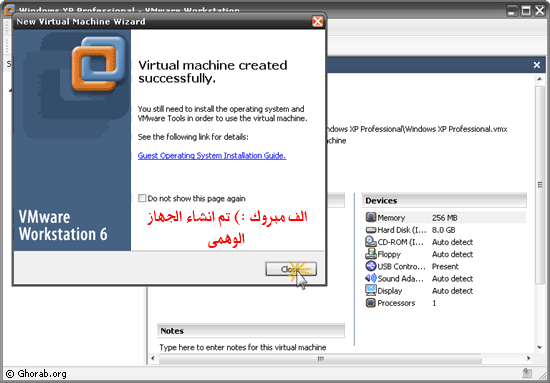
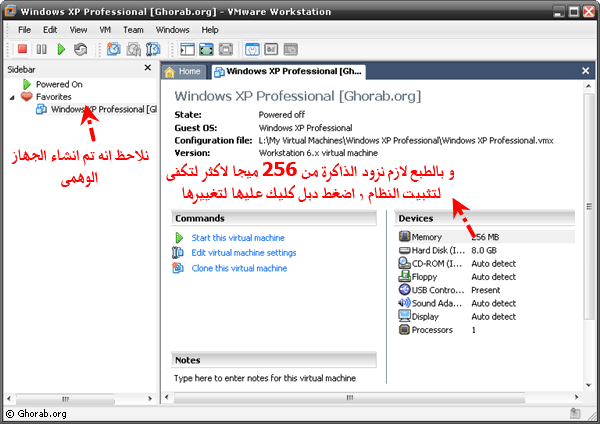
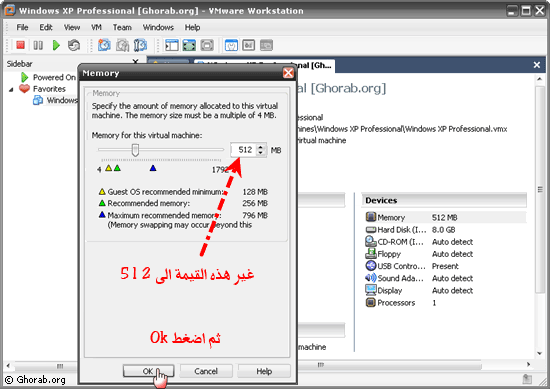
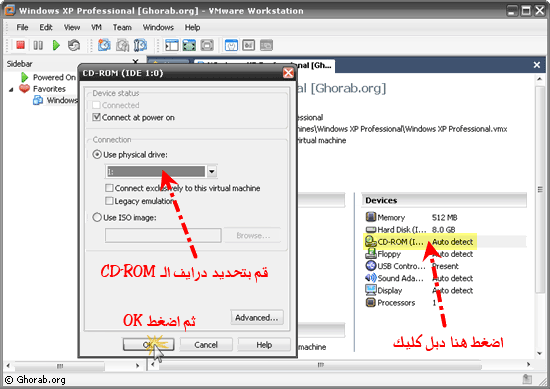
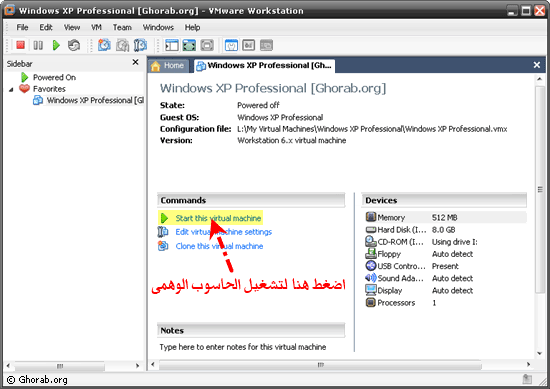
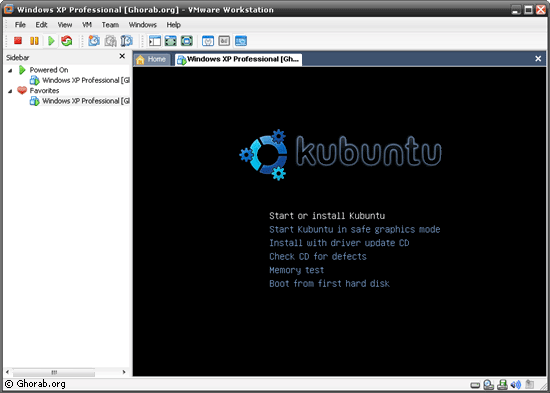
![]() ان الحمد لله و الشكر لله نستعين به و نستغفره اليوم مفاجأة منتديات غراب تنفجر لتظهر لكل الأعضاء و الزوار المحترمين ![]() الآن يمكنك عمل جهاز ( اجهزة ) وهمية بداخل حاسوبك و يمكنك تشغيل اكثر من نظام تشغيل واحد على جهازك و هذه صور مختلفة من عمل البرنامج الرائع vMware Workstation 6.0.0.45 ويندوز اكس بى على لينكس [CENTER]SUSE Linux على ويندوز 2003 ويندوز NT على ويندوز اكس بى و المفاجأة هنا يمكنك تثبيت انظمة اللينكس و انظمة الويندوز بجانب بعضهم البعض دون الحاجة الى استخدام هارد ديسك خارجى او تغيير بعض القطع بحاسوبك ليتوافق مع متطلبات اللينكس للتوزيعات التى تتميز بالواجهه الرسومية و الآن المفاجأة تم تعديل روابط الموضوع و رفع البرنامج بدون تجزئه على رابط واحد مباشر و يسمح باستكمال التحميل فى وقت لاحق - حجم الملف = 271 ميجا بايت لتحميله اضغط هنا باسوورد فك ضغط الملف = ghorab بعد ان تنتهى من تحميل الـ 6 اجزاء و وضعهم فى فولدر واحد الآن قم بفك ضغط الجزء الأول و اوتوماتيكياً راح يفك باقى الاجزاء معه فى نفس المجلد بعدها يمكنك قراءه الشرح و تطبيقه[/ و الآن ناتى لشرح البرنامج [] ![]() من خلال الصورة قم بتثبيت البرنامج من الملف الخاص بالبرنامج قبل التثبيت و بعد انتهائك من تثبيت البرنامج قم بفتح البرنامج لكى نقوم بعمل حاسوبك الوهمى بالضغط على New virtual machine ![]() ![]() من Guest operating system تستطيع اختيار اى نظام تشغيل تود تثبيته ليقوم البرنامج بتهيئه الحاسوب الوهمى لاستقباله مثل انظمه ويندوز او لينكس و غيره . و من Version تختار اصدار النظام الذى تود تثبيته مثلاً انا اخترت مايكروسوفت ويندوز و نظام التشغيل المراد تثبيته Window XP Professional لانى سوف اثبت ويندوز اكس بى على ويندوز اكس بى ايضاً و فى شرح آخر لاحق سوف اقوم بتثبيت Linux kubuntu 7.04 على ويندوز ايضاً ![]() قم بكتابة اسم حاسوبك الوهمى Virtual machine name و قم بتحديد مكان الحاسوب الوهمى ******** الذى سوف يكون بمثابه جهازك الوهمى و يفضل يكون موقع الحاسوب الوهمى فى جهازك توجد به مساحه كافية لاستقبال نظام التشغيل الجديد مثلا اذا كنت سوف تثبت ويندوز اكس بى على الاقل وفر مساحة 4 او 5 جيجا و اذا كان ويندوز فيستا على الاقل وفر مساحة 8 جيجا خالية لاستقبال النظام او وفر مساحة اكثر على حسب ما سوف تثبته من برامج على النظام ![]() من Network type يمكنك ان تختار الشبكة الذي تود اتصال من خلالها الى انترنت اذا كنت لا تود الاتصال بالانترنت على الويندوز الوهمى يستحسن اختيار الخيار الاخير Do not use a network connection ![]() [CENTER]ثم حدد المساحة التى تريدها للنظام كقرص صلب ( هارد ديسك ) من Disk capacity وضع القيمة المناسبة لك على حسب المساحة التى يحتاجها النظام + مجموعة البرامج التى سوف تثبتها عليه و للعلم يمكنك اختيار الاختيار الثانى لاستغلال كل المساحة الخالية فى الدرايف المحدد للحاسوب الوهمى ![]() ![]() بعد ذلك ستظهر لك رسالة تخبرك بانه تم صناعة حاسوبك الوهمى بنجاح المهم انت اضغط على Close ![]() قائمة commands تحوي على خيارات [CENTER]1 - يمكنك تشغيل حاسوبك الوهمي start this virtual machine 2 - يمكنك اجراء تعديلات لحاسوبك الوهمي و هو مهم جدا ان تقوم باجراء تعديلات منها تحديد ميموري الذي تود ان تستخدمه لحاسوبك الوهمي او حجم القرص الصلب او يمكنك اجراء تعديدلات في شاشة العرضEdit virtual machine settings [CENTER]3 - يمكنك عمل نسخة طبق الاصل لحاسوبك الوهمي Clone THIS virtual machine بعد أنشاء الجهاز الوهمي نلاحظ على الطرف الأيمن من البرنامج ان الذاكرة 256 memory فهذه النسبة من الذاكرة لاتستطيع تركيب عليها أنظمة مثال windows vista نقوم بواسطة الماوس بضغط على ذاكرة دبل كليك ونتبع كما في الصورة ... [CENTER] ![]() كما نلاحظ الأن تستطيع تعديل على ذاكرة وتحديدها الأفضل اختيار 512 وتقوم بكتابتها ![]() قبل تشغيل الحاسوب الوهمى تأكد من ان القرص CD الذى تود تثبيت النظام منه هو الرئيسى للحاسوب الوهمى و للتأكد من ذلك اضغط دبل كليك على CD-ROM و سوف تلاحظ مثل ما فى الصورة [CENTER] ![]() الآن يا طويل العمر ضع القرص CD الخاص بتثبيت النظام ثم اضغط من البرنامج على تشغيل الحاسوب الوهمى Start this virtual machine] ![]() طبعاً بعد تشغيل الحاسوب ,, مرحلة تثبيت النظام اياً كان تتم مثل الجهاز العادى تماماً كأنك تقوم بتثبيت ويندوز اكس بى او فيستا التثبيت الطبيعى و الآن قبل لا انتهى من الشرح هذه صورة من جهازى و انا اثبت نظام Linux توزيعة kubuntu الخاصة بالمعالجات AMD 64 bit] ![]() و فى نهاية هذا الشرح المتعب اتقدم بالشكر لكل الأعضاء و الزوار لحسن متابعة الموضوع ... و ان اصبت فمن الله و ان اخطأت فمن نفسى و من الشيطان .. فى رعاية الله و حفظه منقول للفائدة ![]() |
|
|
|
#2 |
|
|
رد: اصنع اجهزة وهمية فى جهازك وثبت اكثر من نظام تشغيل ببرنامج vMware Workstation 6.0.0.45
تحميل الكتاب تم التعديل في الرابط .... لتحميل كتاب شرح برنامج VMware Workstation 4.0.5 Build 6030 عند النقر على تحميل الكتاب سيظهر لك صفحة انقر على كلمة download كما تشاهد في الصورة ![]() البرنامج بإمكانك تنصيب عن طريقة جميع الانظمة تقريبا مثل ( Windows 9x, NT 4 SP3, Windows 2000, XP Red Hat Linux 7x, SuSE Linux 7.x, Caldera OpenLinux 2x 128 mb of RAM ( Author suggests 512 ) وأخيراً لتحميل البرنامج بشحمة ولحمة تفضل VMware Workstation 5.5 16958 Beta (RC1) مباشرة حمل http://download3.vmware.com/software....5.0-16958.exe حجم البرنامج ( 76 ميجا بايت ) وهذا الاصدار الاخير منه اليوم نزل ولتحميل الكيجن حملة من المرفق |
|
|
|
#3 |
|
مشرف سابق - المنتديات التقنية
![]() ![]() ![]() |
رد: اصنع اجهزة وهمية فى جهازك وثبت اكثر من نظام تشغيل ببرنامج vMware Workstation 6.0.0.45
جزاك الله خير الجزاء يافارس العرب
جهودك كبيرة وواضحة تقبل تحياتي |
[flash=http://www.gulfup.com/gfiles/12531476861.swf]width=454 height=328[/flash]
|
|
| مواقع النشر (المفضلة) |
| الذين يشاهدون محتوى الموضوع الآن : 1 ( الأعضاء 0 والزوار 1) | |
|
|